
Edita tus audios
Editar tus audios mejora la calidad de las grabaciones y asegura que estén listos para subir a eBird y a la Biblioteca Macaulay.
01
Pasa tus grabaciones a la computadora
La edición de audio se hace en una computadora, no en el teléfono. Si grabaste con tu teléfono, necesitas transferir esos archivos primero.
- En Merlin, las grabaciones se guardan automáticamente en una carpeta de tu teléfono llamada
Merlin. - También puedes enviarlas a Google Drive, Dropbox o por correo electrónico, y descargarlas después en tu computadora.
- Si usaste una grabadora de mano, conéctala por cable USB y copia los archivos de la tarjeta SD.
Guárdalos en una carpeta con la fecha y el lugar, por ejemplo: Grabaciones_2026-10-30_Barranca
02
Instala Ocenaudio
Te recomendamos Ocenaudio: gratuito, liviano y fácil de usar. Está disponible para Windows, Mac y Linux, y permite ver tus grabaciones como oscilograma (las ondas del volumen) y como espectrograma (la forma visual de las frecuencias, donde se ven los cantos).
Por qué Ocenaudio
A diferencia de programas más complejos, no requiere configuraciones técnicas avanzadas y permite hacer las tareas básicas que todo sonidista de campo necesita: recortar, normalizar y guardar correctamente.
03
Configúralo, solo la primera vez
Estas configuraciones iniciales te van a facilitar todo el resto del trabajo:
- Idioma en español: Editar → Preferencias → Idioma → Español
- Vista en forma de onda y espectral: menú Ver, tercera opción
- Tiempo en segundos: Ver → Mostrar formato de tiempo → Segundos
- Escala vertical en decibelios: Ver → Formato de escala vertical → Decibelios
- Escala espectral en hercios: Ver → Formato de escala espectral → Hz
- Medidor de nivel completo (opcional), para monitorear el volumen
Con esto vas a ver claramente dónde están los cantos y qué parte de la grabación conviene ajustar.
04
Recorta lo innecesario
Elimina los tramos del inicio y el final donde no canta el ave o hay mucho ruido, pero deja siempre unos 3 segundos de margen antes y después del canto principal. Eso evita que la grabación empiece o termine de golpe.
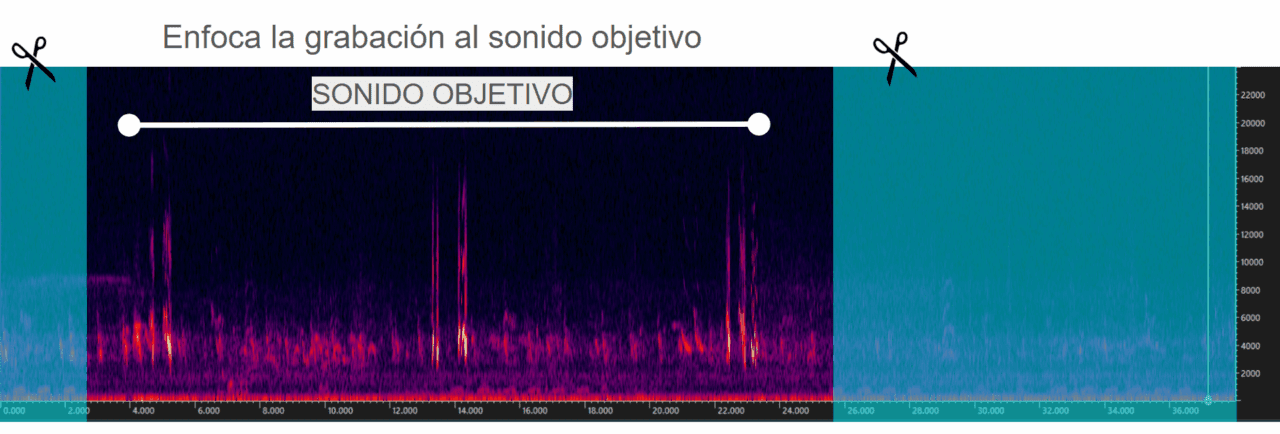
- Selecciona la sección que quieres recortar, al inicio o al final.
- Ve a Editar → Cortar, o presiona la tecla Delete.
No cortes en el medio
Cortar en el medio del archivo altera el ritmo natural de la grabación. Si necesitas eliminar una parte, agrega 1 segundo de silencio en su lugar.
05
Normaliza el volumen
Normalizar significa equilibrar el volumen máximo para que todos los audios suenen con una intensidad similar. Importa porque en eBird y la Biblioteca Macaulay se escuchan miles de grabaciones seguidas, y conviene que todas tengan un volumen parejo.
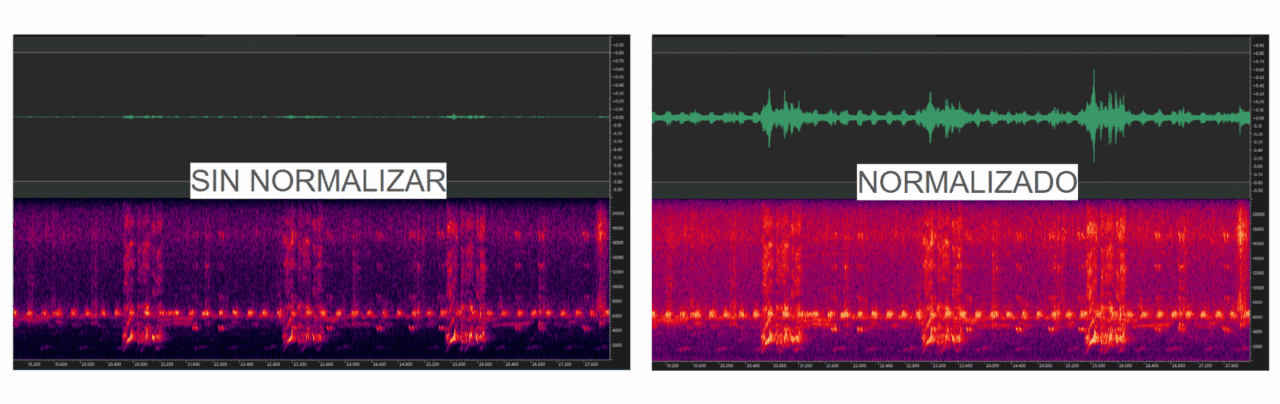
- Selecciona toda la grabación (Ctrl + A o Cmd + A).
- Ve a Efectos → Amplitud → Normalizar.
- Elige –3 dB con la unidad en decibelios.
Si grabaste un anuncio de voz
Por ejemplo: «Cardenal Rojo, 30 de octubre, Salta». Selecciona solo esa parte y normalízala a –10 dB, para que no suene más fuerte que el canto.
06
Guarda tu archivo final
No sobreescribas el original. Guarda tu versión editada como un archivo nuevo:
- Ve a Archivo → Guardar como…
- Selecciona el formato .WAV.
- Renombra el archivo incluyendo fecha y especie:
2026-10-30_Cardenal_Rojo.wav
Así tus grabaciones quedan organizadas por especie y fecha, lo que te va a facilitar subirlas a eBird.
Sesión web semanal
Súmate a los jueves de edición
¿Quieres aprender a editar audios en comunidad? Todos los jueves te acompañamos en el proceso, desde cero.
Horarios por país
- 18:00 — Costa Rica, El Salvador, Guatemala, Honduras, México, Nicaragua
- 19:00 — Colombia, Cuba, Ecuador, Panamá, Perú
- 20:00 — Bolivia, Rep. Dominicana, Paraguay, Puerto Rico, Venezuela
- 21:00 — Argentina, Brasil, Chile, Uruguay
Tu audio ya está listo
Ahora solo falta adjuntarlo a tu lista de eBird para que entre al archivo de la Biblioteca Macaulay.