
Édite tes enregistrements
Éditer tes enregistrements améliore la qualité des sons et assure qu’ils sont prêts à être téléchargés sur eBird et la Bibliothèque Macaulay. Il te suffit d’un ordinateur, d’un logiciel gratuit d’édition et de quelques minutes de pratique.
1️⃣ Transfère tes enregistrements sur l’ordinateur
L’édition audio se fait sur un ordinateur, pas sur le smartphone.
Si tu as enregistré avec ton téléphone, il faut transférer ces fichiers sur l’ordinateur :
- Dans Merlin, les enregistrements sont automatiquement sauvegardés dans un dossier de ton téléphone nommé
Merlin. - Tu peux aussi les envoyer sur Google Drive, Dropbox ou par e-mail, puis les télécharger sur l’ordinateur.
Si tu as utilisé un enregistreur portable, connecte-le via USB et copie les fichiers de la carte SD. Range-les dans un dossier avec la date, par exemple :
📁 Enregistrements_2025-10-30_Barranca
2️⃣ Installe Ocenaudio
Pour éditer tes sons, nous te recommandons d’utiliser Ocenaudio, un logiciel gratuit, léger et très facile à utiliser. Il est disponible pour Windows, Mac et Linux et permet de visualiser tes enregistrements sous forme d‘oscillogramme (ondes de volume sonore) et spectrogrammes (représentation visuelle des fréquences, où tu vois les sons des oiseaux).
💡 Pourquoi Ocenaudio : contrairement à des logiciels plus complexes, il ne nécessite pas de réglages techniques avancés et permet d’effectuer les tâches de base dont tout enregistreur de terrain a besoin : couper, normaliser et sauvegarder correctement.
3️⃣ Configure Ocenaudio (une seule fois)
Pour travailler confortablement, vérifie ces réglages initiaux :
- Mettre en Français (Menu Édition > Préférences > Langue : Français)
- Dans le menu Affichage, active la vue forme d’onde et spectrale (troisième option du menu)
- Afficher le temps en secondes (Menu Affichage > Afficher format temps > Secondes)
- Échelle verticale en décibels (Menu Affichage > Format échelle verticale > dB)
- Échelle spectrale en Hertz (Menu Affichage > Format échelle spectrale > Hz)
- (Optionnel) Active le mètre de niveau complet pour surveiller le volume
Cela t’aidera à visualiser clairement où se trouvent les chants et quelles parties de l’enregistrement nécessitent un ajustement.
4️⃣ Coupe ce qui est inutile
La première étape de l’édition est de nettoyer l’enregistrement.
Supprime les parties où l’oiseau ne chante pas ou où il y a beaucoup de bruit (début et fin), mais laisse toujours environ 3 secondes de marge avant et après le chant principal.
Cela évite que l’enregistrement commence ou se termine brusquement et le rend plus agréable à écouter.
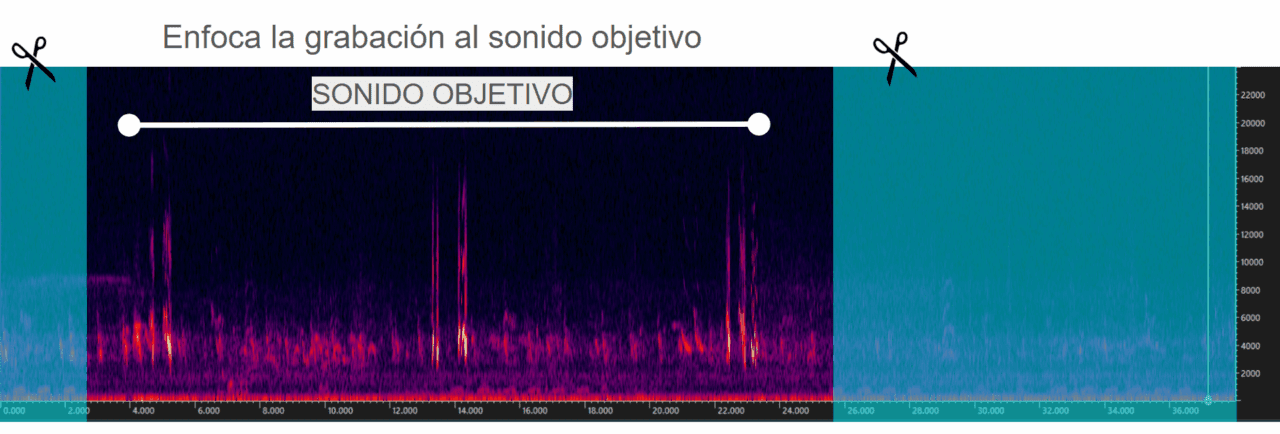
Étapes :
- Sélectionne la section à supprimer au début ou à la fin.
- Va dans Édition → Couper, ou appuie sur la touche « Delete »
⚠️ Évite de couper au milieu du fichier, car cela altérerait son rythme naturel. Si tu dois supprimer une partie, ajoute 1 seconde de silence à la place.
5️⃣ Normalise le volume
“Normaliser” signifie équilibrer le volume maximum pour que tous les audios soient à une intensité similaire. C’est très important car sur eBird et la Bibliothèque Macaulay, des milliers d’enregistrements sont écoutés à la suite, et il est crucial que tous aient un volume standard.
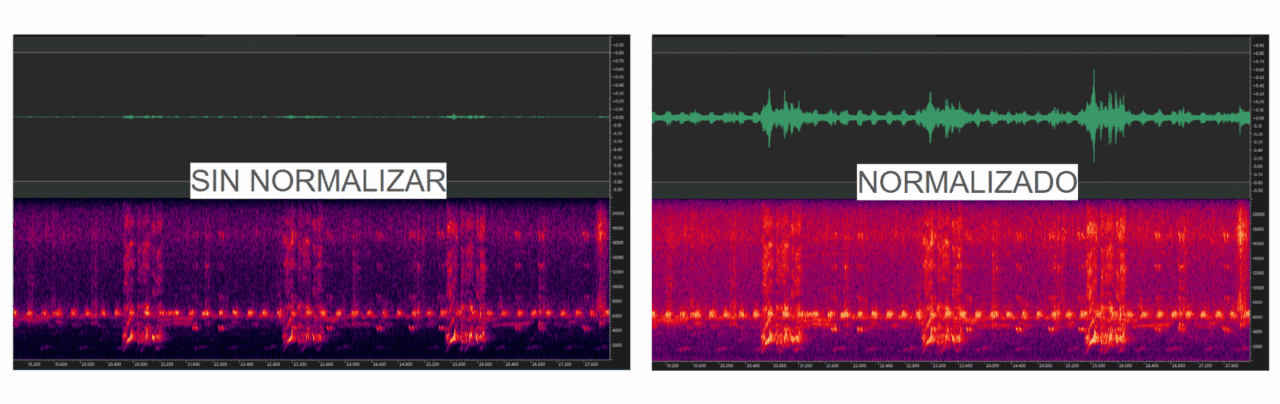
Étapes :
- Sélectionne tout l’enregistrement (Ctrl + A ou Cmd + A).
- Va dans Effets → Amplitude → Normaliser.
- Dans la fenêtre qui apparaît, sélectionne :
- Normaliser à –3 dB
- Unité : Décibels (dB)
💡 Si ton enregistrement inclut une annonce vocale (par ex. : “Paroare huppé, 30 octobre, Salta”), sélectionne seulement cette partie et normalise-la à –10 dB pour qu’elle ne soit pas plus forte que le chant.
6️⃣ Sauvegarde ton fichier final
Ne réécris pas l’original. Sauvegarde ta version éditée comme un nouveau fichier :
- Va dans Fichier → Enregistrer sous…
- Choisis le format .WAV
- Renomme le fichier en incluant l’espèce, par exemple :
2025-10-30_Paroare_huppé.wav
Ainsi, tes enregistrements seront organisés par espèce et date, ce qui facilitera leur téléchargement sur eBird.