
Edite seus áudios
Editar seus áudios melhora a qualidade das gravações e garante que os sons estejam prontos para enviar ao eBird e à Biblioteca Macaulay. Você só precisa de um computador, um programa gratuito e alguns minutos de prática.
1️⃣ Transfira suas gravações para o computador
A edição de áudio é feita no computador, não no celular.
Se você gravou com o telefone, é preciso transferir esses arquivos:
- No Merlin, as gravações são salvas automaticamente em uma pasta no celular chamada
Merlin. - Você também pode enviá-las para o Google Drive, Dropbox ou por e-mail e depois baixá-las no computador.
Se você usa um gravador portátil, conecte-o por cabo USB e copie os arquivos do cartão SD. Guarde tudo em uma pasta com data, por exemplo:
📁 Gravacoes_2025-10-30_Barranca
2️⃣ Instale o Ocenaudio
Para editar, recomendamos o Ocenaudio, um programa gratuito, leve e muito fácil de usar.
Ele está disponível para Windows, Mac e Linux, e permite visualizar suas gravações tanto como ondas (volume do som) quanto como espectrogramas (a forma visual das frequências, onde aparecem os cantos das aves).
💡 Por que Ocenaudio: ao contrário de programas mais complexos, ele não exige configurações técnicas avançadas e permite realizar as tarefas básicas que todo gravador de sons de aves precisa: cortar, normalizar e salvar corretamente.
3️⃣ Configure o Ocenaudio (apenas na primeira vez)
Para trabalhar com mais conforto, faça estas configurações iniciais:
- Coloque o idioma em Português (Menu editar > Preferências > Idioma: Português)
- No menu Ver, ative a visualização em forma de onda e espectral (terceira opção do menu).
- Mostre o tempo em segundos (Menu Ver → Mostrar formato de tempo → Segundos)
- Use a escala vertical em decibéis (Menu Ver → Formato da escala vertical → Decibelios)
- Use a escala espectral em hertz (Menu Ver → Formato da escala espectral → Hz)
- (Opcional) Ative o medidor de nível completo para monitorar o volume.
Isso ajudará você a visualizar claramente onde estão os cantos e quais partes da gravação precisam de ajustes.
4️⃣ Corte o que for desnecessário
O primeiro passo da edição é limpar a gravação.
Elimine os trechos onde a ave não canta ou onde há muito ruído (início e fim), mas sempre deixe cerca de 3 segundos de margem antes e depois do canto principal.
Isso evita que a gravação comece ou termine de forma brusca, tornando-a mais agradável de ouvir.
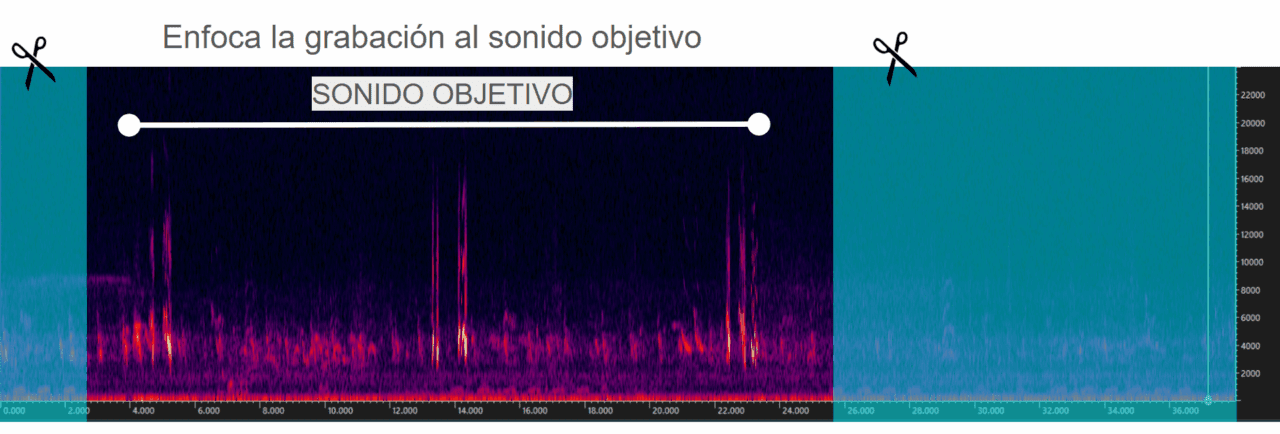
Passos:
- Selecione a parte que deseja cortar no início ou no final.
- Vá em Editar → Cortar, ou pressione a tecla “delete“.
⚠️ Evite cortar no meio do arquivo, pois isso altera seu ritmo natural. Se precisar eliminar uma parte, adicione 1 segundo de silêncio no lugar.
5️⃣ Normalize o volume
“Normalizar” significa ajustar o volume máximo para que todos os áudios tenham intensidade semelhante.
Isso é fundamental porque no eBird e na Biblioteca Macaulay se escutam milhares de gravações seguidas, e é importante que todas sigam um padrão de volume.
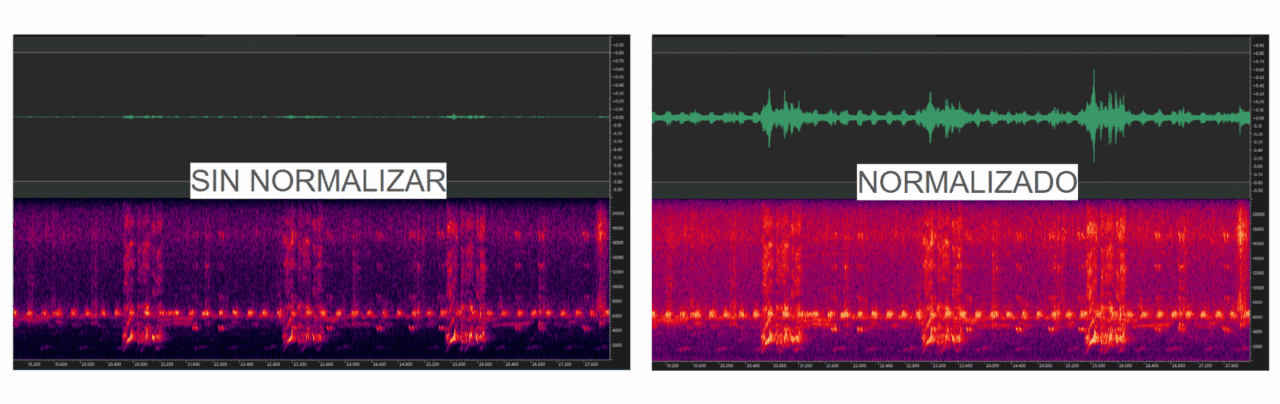
Passos:
- Selecione toda a gravação (Ctrl + A ou Cmd + A).
- Vá em Efeitos → Amplitude → Normalizar.
- Na janela que aparece, selecione:
- Normalizar em –3 dB
- Unidade: Decibéis (dB)
💡 Se sua gravação tiver um anúncio de voz (por exemplo: “Cardeal vermelho, 30 de outubro, Salta”), selecione apenas essa parte e normalize em –10 dB para que não fique mais alto que o canto.
6️⃣ Salve seu arquivo final
Não sobrescreva o original. Salve sua versão editada como um novo arquivo:
- Vá em Arquivo → Salvar como…
- Escolha o formato .WAV
- Renomeie o arquivo incluindo a espécie, por exemplo:
2025-10-30_Cardeal-de-Topete-Vermelho.wav
Assim, você manterá suas gravações organizadas por espécie e data, facilitando o envio ao eBird.